
Pada tutorial MS Word 2007 (Bag. I) kita sudah berkenalan dengan layar MS Word 2007, maka dalam Tutorial MS Word 2007 (Bag. II) ini saya akan mengajak Anda untuk mengetahui beberapa fitur dasar pada MS Word 2007. Adapun yang akan kita bahas pada tutorial kali ini adalah sebagai berikut:
Type, Backspace dan Delete
Pada Microsoft Word, Anda mengetikkan huruf-huruf hingga membentuk kata yang kemudian dirangkaikan menjadi kalimat-kalimat. Misalnya, jika Anda ingin membuat laporan, Anda membuka Microsoft Word dan kemudian mulai mengetik. Anda tidak perlu melakukan apa pun ketika teks Anda mencapai akhir baris dan Anda ingin pindah ke baris yang baru. MS Word secara otomatis ke baris text yang baru. Jika Anda ingin membuat paragraf baru, tekan ENTER, maka Microsoft word menciptakan baris kosong untuk menunjukkan awal dari sebuah paragraf baru.
Untuk huruf Capital, tahan tombol Shift saat mengetik huruf yang ingin dibuat capital. Jika Anda membuat kesalahan, Anda dapat menghapus apa yang Anda ketik dan kemudian ketik perbaikannya.
Anda dapat menggunakan tombol Backspace untuk menghapus. Setiap kali Anda menekan tombol Backspace, Microsoft Word menghapus karakter yang mendahului titik penyisipan. Titik penyisipan adalah titik di mana pointer mouse Anda berada. Anda juga dapat menghapus teks dengan menggunakan tombol Delete. Pertama, Anda pilih teks yang ingin Anda hapus, kemudian Anda tekan tombol Delete.
Insert dan Overtype
Ketika Anda membuat dokumen, Anda mungkin menemukan bahwa Anda harus menyisipkan teks-teks baru diantara teks yang ada. Misalkan, Anda mengetik kalimat, "Joe memiliki perahu besar." Setelah mengetik, Anda memutuskan Anda ingin mengubah kalimat untuk "Joe memiliki perahu biru yang besar." Dengan Microsoft Word, memasukkan sebuah kata, frase, atau bahkan beberapa paragraf mudah. Hanya dengan meletakkan kursur pada kata yang ingin disisipkan, kemudian mengetiknya.
Atau, Anda mungkin ingin mengganti teks-teks lama dengan teks baru. Sebagai contoh, misalkan Anda ketik kalimat, "Joe memiliki perahu biru yang besar." Setelah mengetik, Anda memutuskan Anda ingin mengubah kalimat untuk "Joe memiliki perahu abu-abu besar." Dengan Microsoft Word, mengganti kata biru dengan kata abu-abu juga mudah. Sebelum Anda mencoba untuk menyisipkan atau mengganti, Anda harus memeriksa modus Anda berada di-Insert atau Overtype. Anda klik kanan status bar dan kemudian menggunakan menu Customize Status Bar untuk menempatkan Insert / tombol Overtype pada panel Status. Anda kemudian dapat menggunakan tombol Insert / Overtype untuk beralih antara Insert dan modus Overtype. Ketika Anda berada dalam mode Insert, Anda dapat memasukkan teks. Ketika Anda berada dalam mode Overtype, Anda dapat overtype teks. Secara default, Microsoft Word berada dalam modus Sisipkan.
Bold, Italicize, dan Underline
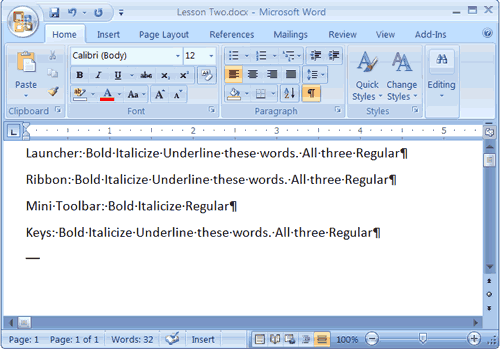
Ketika membuat dokumen, Anda mungkin perlu untuk menekankan kata-kata tertentu atau frase dengan huruf tebal, garis bawah, atau huruf miring. Juga, konstruksi gramatikal tertentu mengharuskan Anda menggunakan huruf tebal, garis bawah, atau huruf miring. Anda dapat menebalkan, menggaris bawahi, dan huruf miring ketika menggunakan Word. Anda juga dapat menggabungkan fitur-dengan kata lain, Anda dapat tebal, garis bawah, huruf miring dan satu bagian dari teks.
Type, Backspace dan Delete
Pada Microsoft Word, Anda mengetikkan huruf-huruf hingga membentuk kata yang kemudian dirangkaikan menjadi kalimat-kalimat. Misalnya, jika Anda ingin membuat laporan, Anda membuka Microsoft Word dan kemudian mulai mengetik. Anda tidak perlu melakukan apa pun ketika teks Anda mencapai akhir baris dan Anda ingin pindah ke baris yang baru. MS Word secara otomatis ke baris text yang baru. Jika Anda ingin membuat paragraf baru, tekan ENTER, maka Microsoft word menciptakan baris kosong untuk menunjukkan awal dari sebuah paragraf baru.
Untuk huruf Capital, tahan tombol Shift saat mengetik huruf yang ingin dibuat capital. Jika Anda membuat kesalahan, Anda dapat menghapus apa yang Anda ketik dan kemudian ketik perbaikannya.
Anda dapat menggunakan tombol Backspace untuk menghapus. Setiap kali Anda menekan tombol Backspace, Microsoft Word menghapus karakter yang mendahului titik penyisipan. Titik penyisipan adalah titik di mana pointer mouse Anda berada. Anda juga dapat menghapus teks dengan menggunakan tombol Delete. Pertama, Anda pilih teks yang ingin Anda hapus, kemudian Anda tekan tombol Delete.
Insert dan Overtype
Ketika Anda membuat dokumen, Anda mungkin menemukan bahwa Anda harus menyisipkan teks-teks baru diantara teks yang ada. Misalkan, Anda mengetik kalimat, "Joe memiliki perahu besar." Setelah mengetik, Anda memutuskan Anda ingin mengubah kalimat untuk "Joe memiliki perahu biru yang besar." Dengan Microsoft Word, memasukkan sebuah kata, frase, atau bahkan beberapa paragraf mudah. Hanya dengan meletakkan kursur pada kata yang ingin disisipkan, kemudian mengetiknya.
Atau, Anda mungkin ingin mengganti teks-teks lama dengan teks baru. Sebagai contoh, misalkan Anda ketik kalimat, "Joe memiliki perahu biru yang besar." Setelah mengetik, Anda memutuskan Anda ingin mengubah kalimat untuk "Joe memiliki perahu abu-abu besar." Dengan Microsoft Word, mengganti kata biru dengan kata abu-abu juga mudah. Sebelum Anda mencoba untuk menyisipkan atau mengganti, Anda harus memeriksa modus Anda berada di-Insert atau Overtype. Anda klik kanan status bar dan kemudian menggunakan menu Customize Status Bar untuk menempatkan Insert / tombol Overtype pada panel Status. Anda kemudian dapat menggunakan tombol Insert / Overtype untuk beralih antara Insert dan modus Overtype. Ketika Anda berada dalam mode Insert, Anda dapat memasukkan teks. Ketika Anda berada dalam mode Overtype, Anda dapat overtype teks. Secara default, Microsoft Word berada dalam modus Sisipkan.
Bold, Italicize, dan Underline
Ketika membuat dokumen, Anda mungkin perlu untuk menekankan kata-kata tertentu atau frase dengan huruf tebal, garis bawah, atau huruf miring. Juga, konstruksi gramatikal tertentu mengharuskan Anda menggunakan huruf tebal, garis bawah, atau huruf miring. Anda dapat menebalkan, menggaris bawahi, dan huruf miring ketika menggunakan Word. Anda juga dapat menggabungkan fitur-dengan kata lain, Anda dapat tebal, garis bawah, huruf miring dan satu bagian dari teks.


